Laboratorio
1. Interactuar con un modelo
Preparación del entorno
Para utilizar InstructLab, debemos de cumplir con estos requisitos:
-
Un sistema Linux (esta demo se ha comprobado con Fedora).
-
Python 3.10 o 3.11. Las versiones superiores no están soportadas a día de hoy.
-
Un mínimo de 250GB de espacio en el disco.
-
Compilador de C + + (gcc gcc- c + + ).
Antes de comenzar, verificamos que tenemos una versión de Python compatible:
python3.11 --versionEn el caso de que no, instalamos Python3.11 dependiendo de nuestro OS:
sudo dnf install python3.11sudo add-apt-repository ppa:deadsnakes/ppa
sudo apt update
sudo apt install python3.11Verificamos que Brew está instalado e instalamos Python.
brew --version
brew install python@3.11
Si Brew no está instalado, también procedemos a instalarlo.
/bin/bash -c "$(curl -fsSL https://raw.githubusercontent.com/Homebrew/install/HEAD/install.sh)"
brew install python@3.11
También verificamos que disponemos de un compilador de C y C + +.
gcc --version
g++ --version
make --version
En el caso de que no, instalamos las herramientas de los compiladores según nuestro OS.
Configuración de InstructLab
Comenzamos en el directorio del repositorio llamado ilab. Vamos a establecer un entorno virtual de Python para usar el CLI de InstructLab.
python3.11 -m venv venv
source venv/bin/activate
El siguiente paso será instalar la línea de comandos de InstructLab.
pip install instructlab¡Perfecto! Ya podemos usar InstructLab con el comando ilab. Para empezar a trabajar, InstructLab necesita inicializar para trabajar con los modelos. El comando ilab config init se encarga de:
-
Crear una estructura de directorios para los modelos, taxonomía, datos generados, etc..
-
Establecer una configuración y taxonomía inicial (estructura de conocimientos y habilidades).
-
Detectar la CPU y GPU de nuestro sistema.
ilab config initPath to taxonomy repo [taxonomy]:
-> Pulsa la tecla ENTER'taxonomy' seems to not exist or is empty. Should I clone?
-> Pulsa la tecla Y, después ENTEREn caso de que no se detecte la CPU, nos pedirá información acerca de él. El resultado final de ejecutar el comando es:
'Initialization completed successfully, you`re ready to start using ilab. Enjoy!'Al terminar, se generaran los directorios necesarios para trabajar con InstructLab.
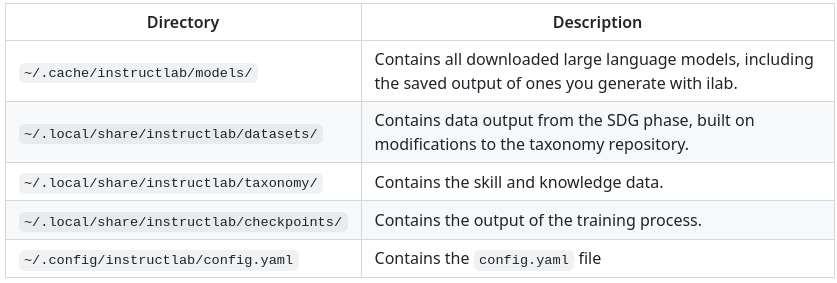
Descargar modelos
Estamos listos para entrenar pero nos faltan los modelos. Clica en estos 2 links para descargarlos:
Usaremos el modelo Granite-7B-LAB-Q4, una versión cuantificada del modelo Granite-7B-LAB que es compatible con llama.cpp y ha sido afinado usando la metodología LAB. El primer modelo no está entrenado mientras que el segundo sí.
Movemos los modelos a su directorio específico:
mv ~/Downloads/granite-7b-lab-Q4_K_M.gguf ~/.cache/instructlab/models/
mv ~/Downloads/ggml-ilab-pretrained-Q4_K_M.gguf ~/.cache/instructlab/models/
Servir modelo
Para poder chatear con el modelo, primero necesitamos servirlo. En el mismo terminal, ejecutamos:
ilab model serve --model-path ~/.cache/instructlab/models/granite-7b-lab-Q4_K_M.ggufEsperamos a que el terminal muestre el siguiente mensaje:
INFO ... After application startup complete see http://127.0.0.1:8000/docs for API.¡Genial! Estamos listos para probar el LLM.
Chatear con el modelo
Dejamos el modelo sirviéndose en el terminal donde hemos trabajado y abriremos un segundo terminal en el directorio ilab. Volvemos a activar el entorno virtual de Python, pero esta vez iniciamos una sesión de chat con el comando ilab model chat.
source venv/bin/activate
ilab model chat -m ~/.cache/instructlab/models/granite-7b-lab-Q4_K_M.gguf
En tu terminal debería aparecer:
╭───────────────────────────────────────────────────────────────────────────╮
│ Welcome to InstructLab Chat w/ MODELS/GRANITE-7B-LAB-Q4_K_M.GGUF
╰───────────────────────────────────────────────────────────────────────────╯
>>>
Tenemos todo listo para hacerle preguntas a nuestro LLM. Prueba a escribir:
Can you give me a short summary of what Openshift is?¡Genial! El modelo responde correctamente y debería explicar que Openshift es una plataforma de contenerización desarrollada por Red Hat.
Ahora, prueba a escribir en el chat:
Can you give me a short summary of what InstructLab is?Vaya. El modelo responde que InstructLab es una plataforma educativa, algo que no es cierto y se aleja de la realidad. Este error se suele denominar «alucinación» en el mundo de la IA. Para solucionarlo, toca pasar por el entrenamiento. ¡Manos a la obra!
Antes de continuar, vamos a cerrar la sesión de chat con el modelo. Escribe 'exit'.
exit2. Entrenamiento del Modelo
Hemos probado a chatear con el modelo y ahora vamos a aprovechar el potencial de InstructLab, centrándonos en mejorar la taxonomía. Añadiremos conocimiento sobre InstructLab al modelo para que sepa más del proyecto y pueda responder a nuestras preguntas.
Entender la taxonomía
¿Te has preguntado por qué InstructLab se llama así?
El método LAB (Large-scale Alignment for chatBots) se basa en taxonomías. Las taxonomías son archivos YAML que contienen conocimientos y habilidades que InstructLab usa para su generación de datos.
Echémosle un ojo a la taxonomía actual.
~/.local/share/instructlab/taxonomy/
├── CODE_OF_CONDUCT.md
├── compositional_skills
│   ├── arts
│   ├── engineering
│   ├── geography
│   ├── grounded
│   │   ├── arts
│   │   ├── engineering
│   │   ├── geography
Vemos que la taxonomía incluye conocimiento sobre artes, ingeniería, geografía… Vamos a crear un directorio en el que insertar el conocimiento sobre InstructLab. En el mismo terminal, introducimos el siguiente comando:
mkdir -p ~/.local/share/instructlab/taxonomy/knowledge/instructlab/overviewEn el directorio ilab, ya hay preparado un archivo qna.yaml. InstructLab usa estos archivos para enseñar a los modelos. Estos contienen preguntas y respuestas sobre algo en concreto. Aquí tienes un ejemplo:
- answer: The mission of instructlab is to let everyone shape generative AI
    by enabling contributed updates to existing LLMs in an accessible way.
    The community welcomes all those who would like to help enable everyone
    to shape the future of generative AI.
  question: 'What is the mission of Instructlab?'
Ahora vamos a incluir las preguntas y respuestas en el directorio que hemos creado.
cp qna.yaml ~/.local/share/instructlab/taxonomy/knowledge/instructlab/overviewPara comprobar que la sintaxis del qna.yaml es correcta, escribe el siguiente comando:
ilab taxonomy diffDeberías obtener lo siguiente:
Taxonomy in /taxonomy/ is valid :)Entrenar modelo
¡Perfecto! Hemos añadido nuevo conocimiento en la taxonomía. El siguiente paso es generar los datos sintéticos.
Un modelo maestro usará la taxonomía que hemos definido para generar más ejemplos de preguntas y respuestas. Cuantas más preguntas y respuestas tengamos, más sólido será el entrenamiento. Finalmente, entrenamos al modelo con nuestra taxonomía y los datos sintéticos. El resultado será un nuevo modelo que comprenda el conocimiento que hemos indicado. Para más información sobre el entrenamiento, visita este link.
Generar datos sintéticos y entrenar lleva varias horas y por cuestión de tiempo, vamos a comprobar el aprendizaje usando el modelo preentrenado. ¡Como si fuera un programa de cocina!
3. Comprobar modelo entrenado
¡Hora de probar el modelo entrenado! Vamos al primer terminal y dejamos de servir el modelo usando CTRL+C.
INFO 2024-05-06 18:41:08,496 server.py:197 After application startup complete see http://127.0.0.1:8000/docs for API.
^C
Aborted!
Luego, servimos el modelo preentrenado:
ilab model serve --model-path ~/.cache/instructlab/models/ggml-ilab-pretrained-Q4_K_M.ggufEsperamos unos segundos, volvemos al segundo terminal e iniciamos el chat con el LLM.
ilab model chat -m ~/.cache/instructlab/models/ggml-ilab-pretrained-Q4_K_M.gguf¡Llega la hora de la verdad! Prueba a preguntar al LLM sobre InstructLab:
Can you give me a short summary of what InstructLab is?¡Yuju! La respuesta debería ser mucho mejor que la última vez. El LLM debe ser capaz de explicar que InstructLab.
Conclusión
¡Laboratorio terminado con éxito! Esperamos que hayas disfrutado probando de primera mano el potencial de InstructLab. Como pequeño repaso, has conseguido lo siguiente:
-
Chatear con un LLM
-
Modificar la taxonomía de InstructLab
-
Comprobar el desempeño del modelo entrenado
Gracias por haber dedicado tu esfuerzo y tiempo a aprender más sobre inteligencia articial y LLMs. Para más información sobre InstructLab, ¡echa un ojo a la comunidad en Github! https://github.com/instructlab